

IMG_4472.JPG
 
最近玩了羅技為iPad打造的無線鍵盤組,還蠻有趣方便的,跟大家分享一下使用心得。


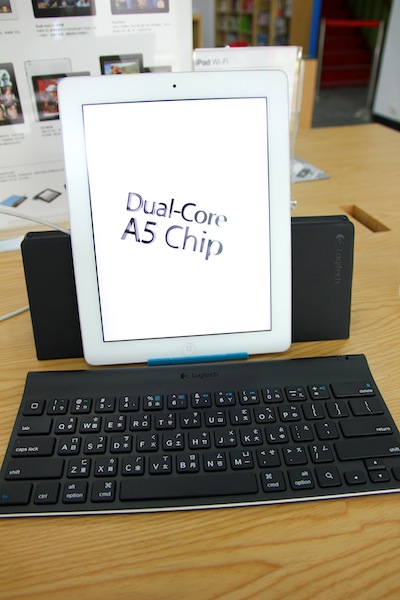
羅技最近推出了兩款為iPad設計的鍵盤組,我玩的這組是iPad鍵盤立架組,打開包裝後,有一個鍵盤和鍵盤保護外殼,平常可把鍵盤收納近保護外殼中攜帶。
 
保護殼的內裝是藍色的絨布,可保護鍵盤不被刮傷。
 
而這個保護外殼不僅只有保護鍵盤的功能,他還可以展開,接著折起來,扣上橫板之後,變成三角形的一個立架。
 
這個保護殼變成的立架,可以將iPad立起來,橫板前有一個扣環,可不讓iPad在立起來的時候滑落,不管是要直的立還是橫的立,都可以輕鬆做到,尤其是直的立起來的功能,原廠的smartcover很不容易做到。
 
 
而鍵盤本身的按鍵配置,則是符合mac的鍵盤配置,不過稍微有些更動,左上角的Esc鍵改為iPad的Home鍵功能,按一下就會回到主畫面。而右下角方向鍵旁也多了一個放大鏡鍵,按了會直接回到iPad的搜尋頁面。
鍵盤的厚度相當薄,造型流線,重量也不重,使用四顆4號電池。按鍵是每個獨立的配置,按起來觸感不錯。
 
 
連線的方式是透過藍芽,將鍵盤的電源打開後,進入iPad的藍芽裝置連線,找到Logitech Tablet Keyboard IPD後,配對成功後,就可以使用了,藍芽的最長連線距離可達十公尺遠,但想來一般使用也不會隔那麼遠。
 
點開Pages來測試,第一次在iPad上用鍵盤來打字,以前都是用手寫的,雖然iPad有螢幕鍵盤,但打起來總是不若電腦鍵盤來的順手。在iPad使用鍵盤,發現一些快捷鍵也同樣支援。例如command+A的全選功能,是可以使用的,既然快捷鍵可以使用,那打起字來更為方便,尤其是在編輯文件、打筆記時,可以增加效率。還有上排數字鍵部分也內建了多媒體播放功能的操作鍵,就跟電腦的快捷鍵一樣,可以透過按鍵來暫停、播放音樂。此外,這款鍵盤不只iPad可以使用,經過測試,連iPhone、iPod Touch都可以透過藍芽來連線使用。
用打字的確是比用觸碰螢幕來得快速方便,若對使用iPad打字有需求的人來說,這款鍵盤不失為一種好選擇,且它可支援iPad、iPad2,又附了立架,價格也比原廠的鍵盤來得便宜,這組的售價為1990,月底前購買,即贈送Ultimate Ears™100 隔音耳機
一組。若想知道更多的產品訊息,也可上羅技官網查詢。http://www.logitech.com/zh-tw
 

苦蓮 發表在 痞客邦 留言(5) 人氣()

IMG_2004.JPG
 
其實已經換好一陣子了。我的iMac是上一代20吋螢幕的機型,09年購入,大約在幾個月前,發現系統越來越頓,研判應該是硬碟快掛了。剛好250G的硬碟也讓我覺得越來越不夠用,畢竟買了單眼之後,照片佔用的空間越來越多,我電腦裡的照片大概有兩萬多張了吧,好幾十G的照片,一直想換個更大的硬碟,然而自行換iMac的硬碟其實非常麻煩,但整台搬去店家換也很麻煩,而且還要收一筆費用,更有可能沒有幫忙換的服務。
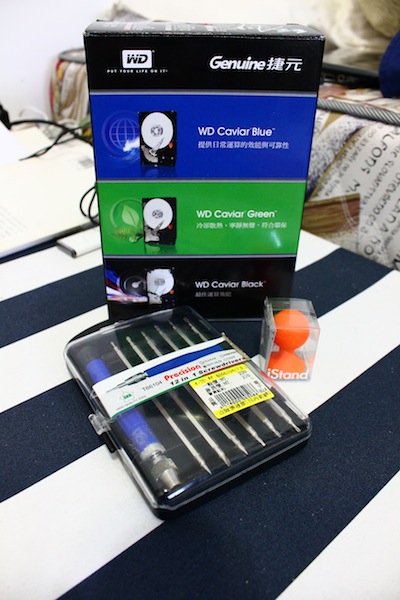
所以最後決定自己換,上網google一下,其實有很多教學文章可看,借了一組T6螺絲起子加上一個小吸盤,只要有這兩樣工具,就可以拆開iMac了。
 
買了一顆WD的1TB硬碟,我買的是藍標的,WD的硬碟分黑、藍、綠,綠標是環保取向,效能不好。黑標是效能取向,但好貴,所以買中間的藍標,效能還算不錯。其實有錢的話換SSD硬碟更好,開機超快,可惜價格實在太高,而且容量又小,雖然我有外接硬碟,但我還是習慣把資料存在內裝硬碟裡,外接硬碟拿來做Time Machine備份碟以及BT碟和一些影片、軟體等較大容量,卻比較無關緊要的檔案。
 
首先將iMac平擺在地上,先將底下記憶體插槽的鋁片拆除。
 
然後將螢幕的玻璃用小吸盤吸起來,表面那片玻璃是用磁鐵吸著的,只要把吸盤吸再正中間上方那,吸著後往上拔就可以輕鬆把玻璃拿起來。
 
玻璃拿起來之後,用T6螺絲起子把iMac四周共12顆螺絲轉開,可以拿一張白紙,把螺絲放上去按照原先的位置順序擺好,這樣鎖回去的時候才不會鎖錯。轉開之後,由下往上把鋁殼面板掀開,掀開的時候要注意正上方的視訊鏡頭那有線連接主機,不要太大力整個掀開,不然把線扯斷就糗了。所以由下往上掀開之後,如畫面那樣,往上翻開就好,不要把整個面板拿掉。
掀開之後就可以看到底下左右兩邊各有一個風扇,灰塵積了頗多,可以趁機清理一下,夏天快到了,這樣iMac也會比較清涼。
 
接下來才是最困難的步驟。因為正面不好操作,所以要把iMac轉過來,就是螢幕上方面對自己,然後把液晶面板往上掀開,掀開的時候要注意面板跟主機板有兩條線連接,千萬不要一猛力就把面板往上掀,要慢慢掀開一條縫,然後把兩條線連接處拔開,這樣才能把面板整個往上掀。
液晶面板其實不輕,這樣掀開真的蠻累的,尤其是一個人操作時更是困難,因為沒人幫忙頂著面板,所以我右手手臂底著面板下方,然後雙手去拔除兩條線,整個很累。面板掀開之後就可以看到正中央的硬碟,用支架支撐的,把硬碟的電源線和SATA線移除掉,上面還有一條測溫線,是用膠帶黏著,直接拔掉。硬碟連同支架拿起來之後,用螺絲起子把支架螺絲轉開,把支架裝在新的硬碟上,再裝回去,然後一樣把測溫線黏回硬碟,接上線之後即可。
用說得很容易,但實際操作其實很艱難。尤其是一個人換真的很難用,同樣我得用手臂撐住液晶面板,雙手去拔硬碟,弄得滿身汗,手又很酸,又很怕把電腦用壞。
裝好硬碟之後,又是一個折磨,因為液晶面板那兩條線很短,所以要接回去主機板的時候,也是非常辛苦,同樣手臂要撐著面板,雙手只能在液晶面板和主機板之間的小小夾角中工作,又很怕把線扯斷,光接那兩條線就花了不少時間。
 
接著再照原本的樣子,把螢幕放回去,鋁殼蓋上,螺絲鎖上,然後把液晶上的灰塵清除,再把玻璃面板蓋上,灰塵如果沒清乾淨的話,蓋上玻璃面板就會有灰塵夾在裡面,所以一定要細心清除。
接下來就是最緊張的時候,如果開機沒畫面就哭哭了。幸好開機之後,順利偵測新的硬碟。
 
進到系統安裝畫面,看到了這個1 TB WD硬碟,總算不枉費這麼辛苦忙了一下午。不過這顆WD硬碟的運轉聲好大,一直發出科科的聲音,又很像肚子餓的聲音,希望它不要給我壞軌什麼的,我可不想再換一次硬碟....
延伸閱讀:
[玩物] 新款MacBook Air 13' 偽開箱
[玩物] iMovie'11 絲路苦旅 預告片
[玩物] Magic Mouce + BetterTouchTool
[玩物] iPod Touch 4 使用心得
[玩物]  Mac OS X Snow Leopard
[玩物] Digifocus iBag iPod 收納袋
[玩物] IMAC "20" 整修品入手
[玩物] Moshi 讀卡機

苦蓮 發表在 痞客邦 留言(0) 人氣()

IMG_4692.JPG

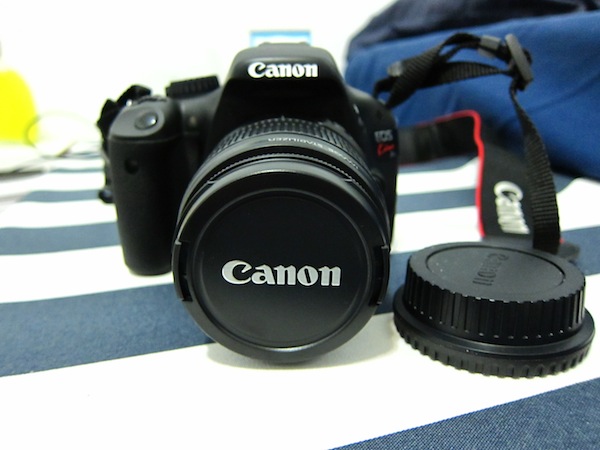
真可怕,今年初我才買s90,沒想到年尾我又敗了kiss x4,其實也就是550D,只是這是水貨,英日機,沒有中文介面,不過價錢比中文公司貨便宜了將近四五千,窮人如我,也只能買得起英日機,而且還搭了kit鏡,雖然我本來想買定焦鏡,不過好在店家沒貨,讓我暫緩了念頭,後來想想,還試過陣子再買,畢竟口袋也不是很深啊..
開箱文其實也就沒什麼好寫的,kiss x4也不是新機了,都出快一年了,網路上的開箱文已經一堆,這裡就不再贅述,這篇文就只是宣告一下,我也踏入三單阿宅的領域,單車、單眼、單身,雖然我沒有單車,但我有一台摩托車,大概勉強也算得上是三單阿宅吧!?尤其是該死的單身啊...
我是在中和的喆安數位買的,上網比價了好幾家,發現最近最方便的店家就是喆安,不過什麼也沒送,就只有螢幕保護貼,清潔組什麼的還要另外買,店家是把價格壓到最低,但就都沒送東西,而且喆安的周邊配件都不便宜,後來我就決定去網拍或是其他店家買配件,像電池、記憶卡之類的。
沒錢,只能先拿kit頂著先,之後想入手35mm f/2,學長一直叫我買二手,但二手便宜的良品真少,這顆鏡頭也太保值了吧,我看新品約9500~9800,二手竟然還可以賣9000左右,差那幾百塊何不直接買新品?
真的很虛,只送了一片螢幕保護貼,自己買了一支拭鏡筆,也要兩百五,果然,攝影窮三世,單眼毀一生。
左側寫著EOS Kiss X4,這是日本的550D名稱,台灣的公司貨寫的是550D,不過其實都是一樣的東西,只是kiss x4沒有中文介面就是。
在寫這篇文章前,前面有幾篇食記就是用單眼拍的了,不過還沒有很熟悉,有些照片都沒對焦,看來還是要多練習。
補一張年初買的s90,現在要出門拍照的話,就是雙機Kiss x4+S90,畢竟有些時候,DC還是比單眼來得方便,隨時都可以拿出來迅速拍照,況且s90也是相當優質的DC。今年也花了不少在數位器材上,先是s90,再是筆電,最近又是單眼,真是窮死了。
延伸閱讀:
[玩物] Canon S90
[玩物] MSI X-Slim X320 NB
[玩物] 新相機入手:Canon PowerShot S80
[玩物] Moshi 讀卡機
[玩物] 新相機 Canon S70

苦蓮 發表在 痞客邦 留言(10) 人氣()

IMG_4594.JPG

又到了偽開箱文的時間了,為什麼說是偽開箱文呢?因為不是我買的,只是剛好有朋友買,借來開箱玩玩看XD
新款的MBA相當吸引人,讓我非常想買,可惜沒有多餘的錢。MBA的包裝與其他款MB不同,是上盒直接蓋下來,而且外面有一層塑膠薄膜,上盒拿起來,就可以看到電腦了。
打開後,最先看到的是電腦,電腦一樣有用塑膠膜包著,拿起來後,底下是變壓器與系統磁碟。
MBA是沒有光碟機的,既然沒有光碟機,那還附系統光碟就是件很蠢的事,所以APPLE附上了一小片USB隨身碟形式的系統回復碟,小小片的,但印上apple商標,就顯得很有質感,不知道apple什麼時候也要出一下隨身碟?
開箱囉,拿出機器,這次的MBA側邊是像楔子狀,後厚前薄,最薄處只有0.3公分。左側有耳機孔、USB*1、電源孔,右側則是USB*1、SD卡讀卡機。
最厚與最薄的地方,其實就算是最厚的部分,也還是很薄。
打開上蓋,這次螢幕的保護膜比較簡陋,薄薄的一張紙,與MB、MBP的棉紙比起來,顯得很差。
觸碰板部分,取消了上一代的按鍵,改成與MB、MBP系列相同的整片式觸碰板,同樣支援四指觸碰,左右下角也可以點按,鍵盤部分基本上沒變,不過取消了鍵盤背光,最大的不同是開機鍵,變成鍵盤上的一個按鍵,在右上角退出鍵的一旁,按起來的觸感跟鍵盤一樣,有點不太習慣,覺得很鬆,而且再按退出鍵時,蠻容易不小心按到開機鍵。
再來就開機了,第一次開機會先出現語言設定的畫面,速度真的非常快,Flash硬碟果然不是蓋的,相較於一般MB、MBP進到語言設定的畫面,快了至少兩三倍以上,幾乎是一按下開機鍵,就跳到語言選擇的畫面。
底部的部份則與MBP感覺差異不大,也有螺絲,感覺可以自己拆開看,不過記憶體焊死及特殊硬碟的狀況下,也是無法自行更換,打開來也沒有意義。從筆電正面看,真的非常薄,重量也很輕,真是一台輕薄好用的筆電,不過相較於13吋,我更愛11吋的輕薄短小,事實上我前兩天也玩過11吋的實機了,玩得很心動,超想買,只可惜冷靜之後,目前已經有筆電了,似乎也沒必要再花錢買一台,但若沒筆電,我一定會買。

苦蓮 發表在 痞客邦 留言(0) 人氣()

title_20100727.png


前兩天蘋果發佈了iLife'11,其中讓我感到最酷的就是iMovie'11了,看工程師展示的功能,非常輕鬆就能編輯出媲美電影的預告片。而在安裝了iLife'11後,我也馬上來玩玩看iMovie的新功能。
不過手邊沒什麼影片的素材,只好用照片來當做影片使用,小玩了一下,做了一個絲路苦旅的預告片。
使用的心得上,預告片有預設幾種範本,點選想要的範本後,輸入預告片的概要,也就是影片名稱、人員等,接下來是故事畫板或是分鏡表,故事畫板就是按照著影片的順序一一代入影片,而分鏡表則是所有的分鏡方在一起,可以一次輸入影片,兩者的功能其實是一樣的,只是放入影片的版面不同而已。
不過值得注意的是,每個分鏡都有預設的時間,好像是不能更改的樣子?而且放入的影片一定要比分鏡預設的時間長,比他短的話是無法使用的,再來就是一定是要用影片檔案,不能用照片,也就是說這個預告片的功能,只是幫你把許多影片集合在一起,變成一個預告片的檔案,不過每個影片素材,好像要先用iMovie編輯好,然後再放進來預告片的專案。
雖然這新功能很有趣,不過我也發現一些小缺點,第一,字體好像不能修改?內建的字體不一定是自己喜歡的,顏色好像也不能改。第二是背景音樂好像也不能改?第三,範本只有15個,其實蠻少的,可能全部用過以後,就很難玩出新花樣。不過這也難怪iMovie被歸類在iLife裡,因為這就是只適合在家裡做做好玩的預告片,對一般使用者來說,這功能真的很強大,隨便拉一拉影片檔案,就可以做出強大的預告片,不過我想對專業的電影製作人來說,這還是小打小鬧而已,因為你只能按照iMovie給的範本去製作,無法開法自己的範本。不過,就算只有內建的範本可以使用,做出來的影片也真得是很驚人了!至少放給朋友看會讓人很崇拜的啦!而且製作又簡單,真的是拉一拉檔案,如果影片素材好的話,不用半小時就可以做出一部優質的電影預告片了XD
延伸閱讀:
[玩物] Magic Mouce + BetterTouchTool
[玩物] iPod Touch 4 使用心得
[玩物] iPod Touch 4 未開箱文
[玩物] New iPod nano 未開箱文
[玩物] IMAC "20" 整修品入手
[心得] 西安印象
[心得] 嘉峪關印象
[心得] 酒泉印象
[心得] 敦煌印象
[心得] 烏魯木齊印象

苦蓮 發表在 痞客邦 留言(0) 人氣()

IMG_1299.JPG

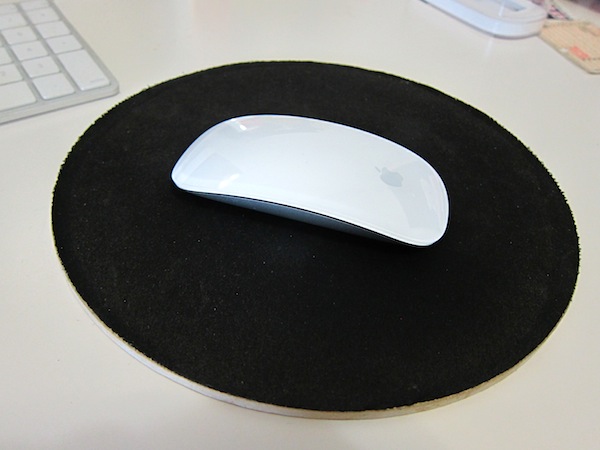
自從買了iMac後,就一直想把該死難用的mightmouse換掉,那該死的滾輪到後來我根本就不想去清他了,放給他爛。不能用捲軸功能的滑鼠真的很不方便,趁著這次暑假去大陸玩,路經香港時,買了一支magic mouse,香港的價格是港幣518,換算成台幣,其實也才便宜兩三百,不過還是有便宜到啦!但最可恨的是,回來台灣不久後,更好用的軌跡板竟然出了,當真氣死我也==
魔鼠的曲線是真的很棒,不過重量卻比might mouse重上許多,使用起來還算順暢,不過電池其實蠻耗電的,整體來說,對他還算滿意,但是魔鼠原廠設定,最多只支援兩指功能,雖然說魔鼠的觸碰板本來就很小,三指就很難用了,更別說用四指。相較於觸碰板,還是觸碰板好用多了,可惜他太晚出了,不然我一定不買魔鼠,買觸碰板。

苦蓮 發表在 痞客邦 留言(5) 人氣()

IMG_3458.JPG
 
touch4的DEMO機終於擺出來了,馬上就拿來玩,首先看看首頁,跟以往不同的多了相機與FACETIME的功能,螢幕看起來就跟iphone4一樣,只差電話的功能而已。
 
而在外表部份,跟三代的touch幾乎一樣,比較不同的是多了前置鏡頭和後置鏡頭,這也是四代touch最令人驚歎的功能。
 
官網上一直沒有明確指出的拍照功能,實際使用後,證明是有相機的功能的!而相機的功能支援數位變焦,但實際使用上,我是覺得一拉近焦距,畫面雜訊就非常嚴重。難怪官網上沒有特別強調拍照功能,此外,錄影支援HD錄影,而且畫質確實是很棒,也能下載imovie的app,直接在touch上編輯影片,然後上傳網路。
而相機與錄影最有趣的是,支援自拍功能,只要按畫面右上角那個鏡頭旋轉的按鈕後,本來用後置鏡頭攝像的畫面,就會瞬間轉到前置鏡頭攝像,我想這對很多喜歡自拍的人來說,是個很棒的功能吧!
而在拍照部份,效能也比前一代的iphone好上許多,當移動鏡頭時,畫面跟著移動得很靈敏,不會像三代iphone一樣,會有點延遲的感覺,而且螢幕的畫質相當清楚。
 以下放上幾張用touch4拍的照片,只有縮圖至600*450,其餘都未修圖。
 
由於是在室內,可能光線比較不夠,拍出來的雜訊頗多,在近距離拍攝方面,可能是我沒對好焦,有點糊,雖然這相機畫質一定是比不上數位相機,不過跟許多普通手機的相機比,倒是好上許多,對於一般日常生活拍照來說,綽綽有餘了,而且,touch4主打的應該是錄影功能,而不是相機功能,但有這品質,我覺得也夠了。
而關於FACETIME的功能,因為在場沒有第二台touch,所以沒有測試,不過有FACETIME的功能可是很棒的,可以透過無線網路免費視訊通話,只可惜這功能只限於iphone4和touch4而已,也就是蘋果獨家所有,不過我想接下來skype應該也可以使用內建鏡頭來視訊對話吧?而據消息指出,等新的os出了後,FACETIME也會支援與MAC上的ICHAT視訊對話,touch4的功能真是越來越豐富!
心動吧?這麼一臺既可以上網,聽音樂,看影片,玩遊戲,現在又可以拍照錄影,還可以視訊對話的MP3,目前市面上還真是難以找到足以匹敵的對手,害我好想捨棄陪我好幾年的touch一代,入手touch4~T__T
延伸閱讀:
[玩物] iPod Touch 4 未開箱文
[玩物] New iPod nano 未開箱文
[玩物]  Mac OS X Snow Leopard 
[玩物] IMAC "20" 整修品入手
[玩物] IPod Touch 入手!
[玩物] Moshi 讀卡機
 

苦蓮 發表在 痞客邦 留言(5) 人氣()

IMG_3433.JPG

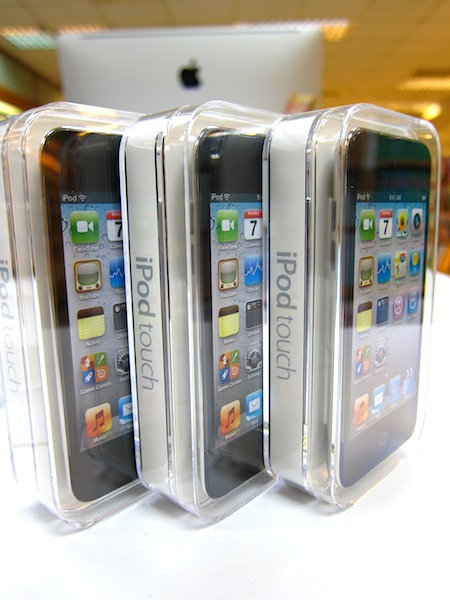
新版的touch也陸續到台灣的實體店面了,新款的容量有8G、32G、64G三種。
新版的包裝好像跟舊版有點不同,變成橢圓形的透明外盒,印象中舊款的好像不是這樣?不太記得了。
新一代的touch最大的變化,就是搭載了前後鏡頭,支援facetime功能,可以與同版touch或是iPhone視訊對話,可惜現在還沒有DEMO機可以玩,等DEMO機擺設出來後,再玩玩看寫篇心得文吧!現在只能望盒興嘆,看看包裝過過癮。不過新款的外型大體上跟舊款沒什麼改變。
延伸閱讀:
[玩物] New iPod nano 未開箱文
[玩物]  Mac OS X Snow Leopard
[玩物] IMAC "20" 整修品入手
[玩物] IPod Touch 入手!
[玩物] Moshi 讀卡機

苦蓮 發表在 痞客邦 留言(2) 人氣()

IMG_3373.JPG

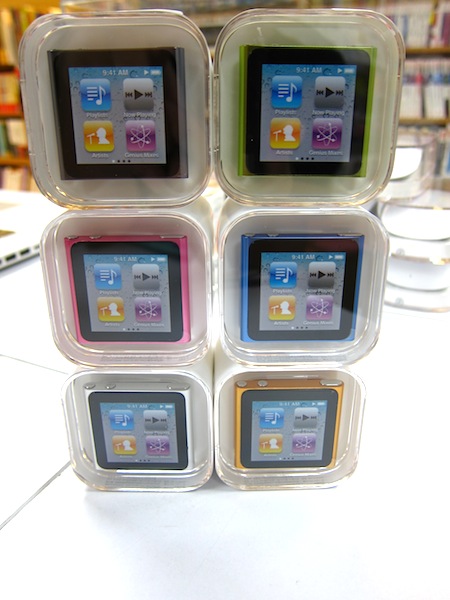
新版的nano終於開始出貨了,許多實體店面都已經開始販售,雖然我不是很喜歡新版的樣子,覺得跟nano本來的造型越來越不像了,簡直就是加了觸碰螢幕的shuffle。
目前實體店面就只有六種顏色,分別是銀、紫、綠、黃、粉紅、藍,個人覺得紫色蠻好看的,不過這種紫色跟舊款的紫色不同,而是有點藍銀色的感覺,其實我也不知道這算是不是紫色,此外網路商店有限定版的紅色,只限定網路購買。
而觸碰螢幕其實看起來是有點浮上機身本身,也就是說感覺機身上多貼了一層螢幕的感覺,因為還沒有DEMO機試玩,所以不知道實際觸碰的效果和軟體介面的操作如何,但我想應該跟touch差不多吧。
至於新版的價格,8G:5690、16G:6790。
延伸閱讀:
[玩物]  Mac OS X Snow Leopard
[玩物] Digifocus iBag iPod 收納袋
[玩物] Moshi 讀卡機
[玩物] IPod Touch 入手!
[玩物] Canon S90
[玩物] 新相機 Canon S70
[玩物] 新相機入手:Canon PowerShot S80

苦蓮 發表在 痞客邦 留言(0) 人氣()


最近在試玩一台相機,而且是我從未接觸過的防水相機,以往去海邊遊玩,雖然也會帶相機,但幾乎都只是在下水前拍個幾張,真正下水後,也就沒機會拍照了,因為相機不是防水的,雖然有防水的配件,但還要另外花一筆錢買,更何況我也不常會用到。如果相機本身就有防水的功能,那對於常去海邊玩的人來說,無疑是非常方便的,而Olympus μTOUGH-8010這款相機,就是具備了防水的功能。
其實這台相機不只只有防水的功能,看包裝盒外的小圖示,很簡單的看出她具備了十米深水底攝影、兩米摔下來沒事、耐重一百公斤、零下十度正常使用等許多一般數位相機沒有的防護功能,若以人來形容,這就像是手無寸鐵的士兵和一個全身重裝甲的將軍的差別吧,簡單說就是這台相機跟一般相機相較之下,幾乎是無堅不摧了。
不過吳堅不摧的代價就是,這台相機雖然體積不大,但重量卻是挺沉的,這也是因為他全機身都是金屬打造,故而比較重一些。以下先看看他的詳細規格。


苦蓮 發表在 痞客邦 留言(2) 人氣()

IMG_3263.JPG

其實我最想買的筆電是apple的mba,可惜實在是超乎預算太多了,沒辦法,退而求其次,看上了微星出的X-slim系列的筆電,這款筆電標榜的就是超輕薄。
其實光看外型,X320真的蠻像MBA的,很有山寨的意味在,但X320是塑膠殼,質感比全鋁一體成型的MBA差了很多,價錢差了四五倍,質感當然也差很多。不過X320真的超輕薄就是。
但我買這台X320很便宜,才一萬三,我是在Y拍上買的,全新未拆封,賣家尾牙抽中的獎品,剛好是黑色的,正是我想買的顏色,x320有三種顏色,白、黑、銀,白色容易髒、銀色太仿MBA了,有點瞎,所以我決定買黑的。
開箱後就是筆電本體,筆電拿起來後,底下是配件光碟和電池等。
電池非常薄,此外還送了一顆滑鼠,滑鼠的USB線是可以收藏起來的,頗為方便。
配件中的系統附的是WINDOWS VISTA,天殺難用的系統。
拿出來的筆電本體上有貼著一層塑膠膜。
底部大概有一半面積是裝電池的,電池非常的薄也輕。
從側面看起來,真的非常薄,大概1.5公分而已,左側有一個USB孔、VGA、LAN。右側則是兩個USB、電源、麥克風和喇叭。這些I/O界面是有點煞風景,還是MBA的簡潔多了,但另一方面,有這些差槽醜歸醜,但卻是很實用,尤其是三個USB插孔,就比MBA方便多了。
X320搭配的是13吋鏡面螢幕,反光有點嚴重。
原廠搭配的OS是VISTA,第一次開機會設定系統,速度非常慢,等了很久才進系統,雖然官方建議使用VISTA,但實際使用起來,速度真的慢的令人火大,所以我就自己灌WIN 7,不過沒外接光碟機,只好直接升級,但問題來了,原廠並沒有提供WIN 7的驅動程式下載,所以很多驅動程式都得靠自己上網去找,非常麻煩,不過WIN 7的效能與速度,確實是比VISTA快上許多,建議還是使用WIN XP或是WIN 7,但還有個問題,觸碰板沒有上下捲動的功能,不知道是WIN 7沒有支援還是設定的問題,這是比較不方便的一點。
整體來說,x320還真是台不錯的筆電,重量比一本書還要輕,攜帶非常方便,原廠也送了一個皮套,電池續航力單純上網打筆記的話,大概可以使用四個小時,除了一些上面提到的小缺點外,x320還是台值得買的輕薄筆電。
X320官網:http://tw.msi.com/index.php?func=proddesc&maincat_no=135&prod_no=1780
延伸閱讀:
[玩物] IMAC "20"
整修品入手
[玩物] IPod Touch
入手!
[玩物]  Mac OS X
Snow Leopard
[玩物] Canon S90
[玩物] Moshi 讀卡機

苦蓮 發表在 痞客邦 留言(2) 人氣()

IMG_2805.JPG

買了幾個月才來寫開箱文,其實會買S90也是個美麗的意外,雖然我本來就很想買,但卻是在很無奈的狀況下買的,因為我的s80在去烘爐地拍夜景的時候,不小心摔壞了,帶著又喜又悲的心情,到相機黨部敗了一台s90。
s90不但機身縮小了,連包裝盒也跟著變小,這樣確實也是方便多了,打開包裝盒,有一堆配件,但其實最重要的就是相機、充電器、電池罷了。
我用canon的s系列相機經歷由來已久,從s30、s70、s80,已經使用了三代不同機種,基本上s30和s70外型是差不多的,跟塊磚頭一樣,又厚又重,一直到s80,才稍微好了一點,但採用塑膠殼的結果是,質感較差,而且很容易留指紋,直到s90這代,總算是變成輕薄短小的機種,這也是我會想換s90的原因,我就是需要這樣的口袋機。
不過s90也犧牲了觀景窗,變成只能用螢幕來拍攝,此外閃光燈變成彈出式的設計,還有一項最大的變革,以往拉開鏡頭蓋開機的方式,變成按鍵開機,我個人是蠻喜歡這樣的變革,鏡頭蓋拉久了其實會有鬆掉甚至壞掉的缺點。
模式轉盤又回到了上方,有C、M、Av、Tv、P、Auto、低光源、SCN、錄影等模式,轉盤有點緊,不太好轉。
這是彈出後的閃光燈,不過我很少用閃光燈,所以他很少彈出來。
機身側面的I/O介面,不過這也是我幾乎不會用到的東西。
這次的鏡頭焦距控制的撥桿改成這樣左右撥的方式,有點小,另外快門也是在這,按鍵有點小,有點不好按,而且有點太淺,有時候輕輕一碰就拍了下去。
快門旁邊的功能設定按鈕,是用來設定轉環的功能。
而電池部分也改成NB-6L,比較薄也輕,記憶卡是用sd卡。
不過這次附的相機帶子我不是很喜歡,沒有調鬆緊的活動扣子,這樣套在手上很鬆,很令人擔心。
這是鏡頭轉環,也是s90嶄新的新玩意兒,可以透過這個轉環來設定光圈、快門速度、EV值等,這個蠻方便的,尤其搭配背面的轉盤,可以一次設定兩種不同的數值,不用再按好幾個按鍵去一一設定,對於拍照來說相當實用。
s90搭配的是2.0大光圈,近拍的淺景深效果相當明顯,最大光圈可到8.0,拍出來的星芒也還算銳利,以下放幾張櫻花的照片和夜景照。
這是用不同白平衡設定拍出來的夜景,各有各的特色。
用長時間快門拍的煙火,因為很突然,所以沒有抓到很好的角度拍。
去首爾拍的照片,都是手持拍攝,大光圈還是爽度很高的,而s90在iso800下拍出的照片,縮圖後幾乎沒有雜點,真是優秀的口袋機。
不過在錄影部分,就比s80來得差了,最大只能錄640*480的影片,s80還可以錄1024*768的呢。
但整體來說,s90還是一台我愛不釋手的好相機,雖然用了一陣子了,但我也還在摸索,希望能用s90拍出更多更漂亮的照片。
延伸閱讀:
[玩物] 新相機 Canon
S70
[玩物] 新相機入手:Canon
PowerShot S80
[玩物] Moshi 讀卡機

苦蓮 發表在 痞客邦 留言(1) 人氣()

1 2
Blog Stats
⚠️

成人內容提醒

本部落格內容僅限年滿十八歲者瀏覽。
若您未滿十八歲,請立即離開。

已滿十八歲者,亦請勿將內容提供給未成年人士。